
이 장에서 배우는 것
•
구독 플랜 선택 기준 (Pro vs Max)
•
Claude Code 설치 방법 (Mac/Windows/Linux)
•
첫 실행과 로그인
•
안전하게 사용하는 방법
•
처음에 겪는 느낌과 적응 기간

이 장에서는 Claude Code를 설치하고 첫 번째 작업을 실행합니다.
터미널이 준비되어 있다는 전제로 진행합니다 (2장 참고).
구독 플랜 선택
Claude Code를 사용하려면 Claude 유료 구독이 필요합니다. 구독하면 Claude.ai(웹/앱)와 Claude Code(터미널)를 하나의 계정으로 사용할 수 있습니다.
플랜 | 월 비용 | 사용량 | 추천 대상 |
Pro | $20 | 기본 | 처음 시작하는 분, 가벼운 작업 |
Max 5x | $100 | Pro의 5배 | Claude Code를 자주 쓰는 분 |
Max 20x | $200 | Pro의 20배 | 하루 종일 쓰는 분 |
Claude.ai와 사용량이 합산됩니다 웹에서 Claude.ai를 많이 쓰면 Claude Code에 쓸 수 있는 양이 줄어듭니다. 사용량은 5시간 단위로 초기화됩니다.
비용
$20(약 2.7만원)짜리 Pro 플랜의 사용량은 생각보다 빨리 소진됩니다. Claude Code는 하나의 작업을 처리할 때 내부적으로 여러 번의 처리를 하기 때문에, 웹에서 대화하는 것보다 사용량 소모가 큽니다. "파일 20개 이름을 바꿔줘" 같은 간단한 작업도 Claude Code 입장에서는 파일 목록 확인, 이름 변경 계획, 실행, 결과 확인 등 여러 단계를 거칩니다.
추천 전략: Pro 플랜으로 시작해서 2~3일 써보면 자신의 사용 패턴이 보입니다.
•
하루에 한두 번 짧은 작업: Pro로 충분
•
업무 시간 내내 켜두고 사용: Max 5x($100)가 현실적
•
Max 20x($200): 하루 8시간 이상 쓰는 경우 (이 책 독자 대부분에게 불필요)
한도에 걸리면? "rate limit"이라는 메시지가 나오면서 일정 시간 동안 사용할 수 없습니다. 추가 요금이 청구되는 것이 아닙니다. 5시간 뒤에 사용량이 초기화되면 다시 쓸 수 있습니다.
결제는 달러 기준이고, 카드사에 따라 환율 수수료가 붙을 수 있습니다. 구독은 월 단위 자동 결제이며, 언제든 해지하거나 플랜을 변경할 수 있습니다.
구독 방법
1.
https://claude.com/pricing 접속
2.
Pro 또는 Max 플랜 선택 후 결제
3.
설치 후 claude 실행 시 로그인 화면이 나옵니다
설치
Mac
아래 명령어를 그대로 복사해서 터미널에 붙여넣고 Enter를 누릅니다. 내용을 이해할 필요는 없습니다.
curl -fsSL https://claude.ai/install.sh | bash
Plain Text
복사
이 방법으로 설치하면 자동으로 최신 버전이 유지됩니다.
2장에서 Homebrew를 설치했다면 이 방법도 가능합니다:
brew install --cask claude-code
Plain Text
복사
어떤 방법을 쓸까요? Homebrew로 설치하면 자동 업데이트가 되지 않습니다. 주기적으로 brew upgrade claude-code를 실행해야 합니다. 특별한 이유가 없다면 위의 curl 명령어를 권장합니다.
Windows
PowerShell에 아래 명령어를 그대로 복사해서 붙여넣고 Enter를 누릅니다.
irm https://claude.ai/install.ps1 | iex
Plain Text
복사
보안 경고가 뜰 수 있습니다. Windows가 새 프로그램을 설치할 때 표시하는 일반적인 확인 과정이므로, Y를 입력하면 됩니다.
Windows 사용자: Git Bash 필요 Windows에서 Claude Code를 실행하려면 Git Bash가 필요합니다. https://git-scm.com/downloads/win 에서 Git for Windows를 설치하면 Git Bash가 함께 설치됩니다. 설치 옵션은 기본값 그대로 진행하면 됩니다.
Linux
curl -fsSL https://claude.ai/install.sh | bash
Plain Text
복사
어떤 방법이든 1~2분이면 설치가 끝납니다.
설치가 안 될 때
"Permission denied" 에러: 관리자 권한이 필요하다는 뜻입니다. Mac/Linux에서는 명령어 앞에 sudo를 붙여서 다시 시도합니다:
sudo curl -fsSL https://claude.ai/install.sh | bash
Plain Text
복사
비밀번호를 물어보면 Mac 로그인 비밀번호를 입력합니다.
"command not found: claude" (설치 후): 터미널을 완전히 닫았다가 새로 열고 다시 시도하세요. 그래도 안 되면 2장의 Homebrew command not found 해결 방법과 동일합니다.
회사 네트워크에서 설치가 안 되는 경우: 회사 보안 정책으로 외부 스크립트 실행이 차단될 수 있습니다. 개인 네트워크(휴대폰 핫스팟 등)에서 시도하거나, IT 부서에 문의하세요.
첫 실행
작업할 폴더로 이동한 뒤 claude를 입력합니다:
Mac/Linux:
cd ~/Desktop
claude
Plain Text
복사
Windows:
cd ~\Desktop
claude
Plain Text
복사
처음 실행하면 브라우저가 열리면서 Claude 계정 로그인을 안내합니다. 로그인하면 터미널 화면이 바뀌면서 아래와 같은 입력창이 나타납니다:
╭──────────────────────────────────────╮
│ > 여기에 자연어로 입력하면 됩니다 │
╰──────────────────────────────────────╯
Plain Text
복사
커서가 깜빡이면 준비가 된 것입니다. 평소에 채팅하듯이 한국어로 입력합니다.
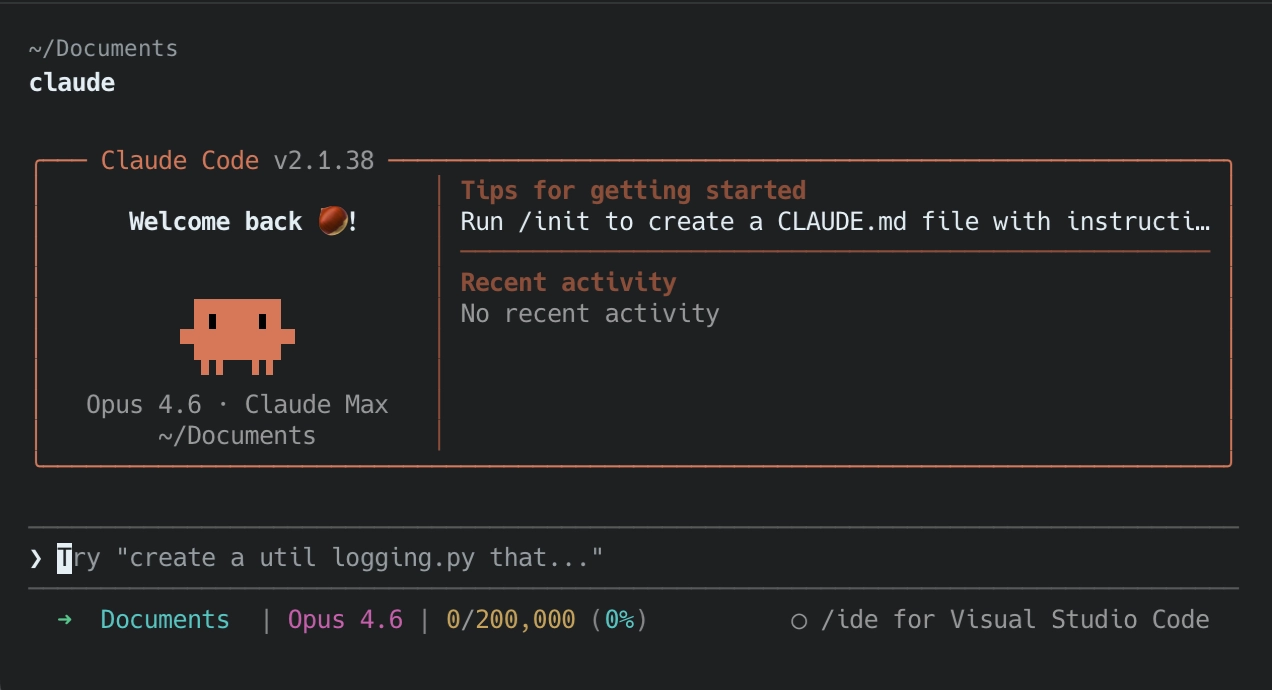
Claude Code v2.1.38
첫 실행에서 막히는 경우
증상 | 해결 |
브라우저가 안 열림 | 터미널에 표시된 URL을 복사해서 브라우저에 직접 붙여넣기 |
로그인 후 터미널 무반응 | 터미널 창 클릭 후 30초 대기. 그래도 안 되면 Ctrl+C → claude 재실행 |
"subscription required" | 무료 계정으로 로그인한 것. 구독 후 다시 시도 |
첫 번째 작업
간단한 것부터 해봅니다:
여기 있는 파일 목록을 보여줘
Plain Text
복사
Claude가 파일 목록을 보여줍니다. 한 단계 더 해봅니다:
스크린샷 파일들을 오늘 날짜로 폴더 만들어서 정리해줘
Plain Text
복사
파일을 이동하거나 삭제하기 전에 Claude가 확인을 요청합니다. 무엇을 할 것인지 보여준 뒤, 승인 여부를 물어봅니다. Y를 누르면 실행하고, N을 누르면 취소합니다.
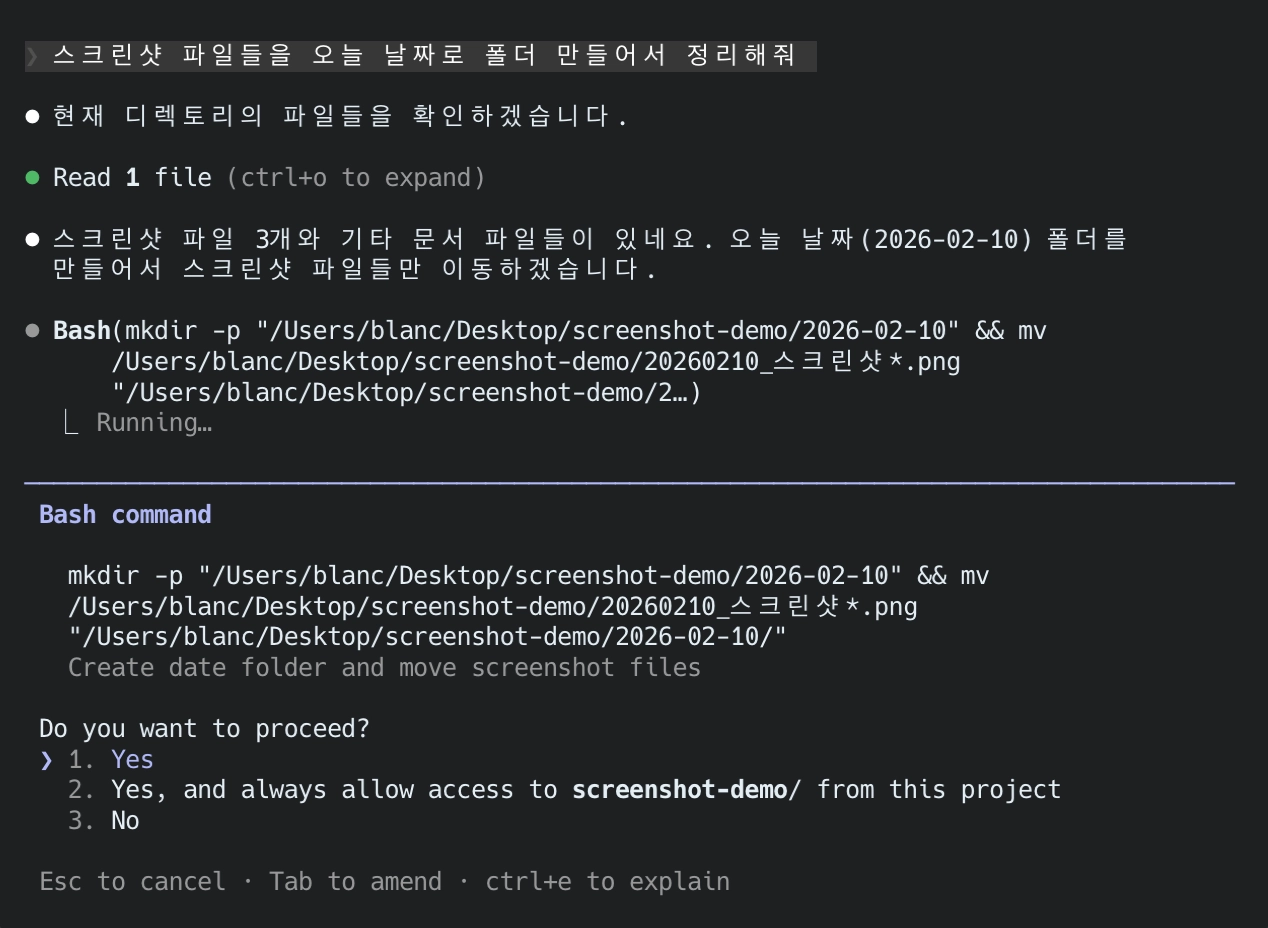
안전하게 사용하기
Claude Code는 파일을 읽고, 수정하고, 생성하고, 삭제할 수 있습니다. 강력한 도구인 만큼, 안전장치가 있습니다.
자동 확인 시스템: Claude Code는 파일을 수정하거나 삭제하기 전에 반드시 확인을 요청합니다. 이때 확인할 것은 두 가지입니다:
•
대상 파일이 맞는지 — 어떤 파일을 건드리려는 건지 경로를 확인합니다
•
어떤 변경인지 — 수정인지, 삭제인지, 새로 만드는 것인지 확인합니다
확인 화면을 읽는 습관이 중요합니다 처음에는 Claude가 보여주는 확인 화면을 꼼꼼히 읽게 됩니다. 그러다 익숙해지면 내용을 안 읽고 반사적으로 Y를 누르기 시작합니다. 이게 위험합니다. "파일 3개 이름 바꿔줘"라고 했는데, Claude가 10개를 바꾸려는 계획을 세울 수도 있습니다. 최소한 파일 개수와 경로는 확인하는 습관을 들이세요. 특히 삭제나 이동 작업은 한 번 더 읽어야 합니다.
안전한 작업 습관 3가지:
1.
작업 전용 폴더에서 사용합니다 — 작업폴더 같은 전용 폴더를 만들어서 그 안에서 시작하면, Claude가 건드릴 수 있는 범위가 제한됩니다
2.
중요한 원본 파일은 별도 보관합니다 — 계약서, 세금 자료 같은 중요한 파일은 Claude가 접근하지 않는 곳에 따로 보관해두세요
3.
잘 모르겠으면 N을 누르고 다시 물어봅니다 — "이게 뭐하는 건지 설명해줘"라고 물으면 Claude가 자세히 알려줍니다
읽기만 하는 작업은 언제든 안전 "읽기만 해줘", "목록만 보여줘", "분석만 해줘" 같은 지시는 파일을 변경하지 않습니다. 파일을 수정하지 않는 작업은 언제든 안심하고 시킬 수 있습니다.
참고로, Claude Code에 입력하는 내용은 Anthropic 서버를 거쳐 처리됩니다. 고객 개인정보나 기밀 문서를 다룰 때는 회사 보안 정책을 먼저 확인하세요. 자세한 내용은 파트 3 부록의 "보안 주의사항"을 참고합니다.
대화하듯 작업하기
조금 더 긴 작업을 해봅니다. PDF 파일이 여러 개 있는 폴더에서 시작합니다:
여기 있는 PDF 파일이 몇 개야?
→ Claude: "PDF 파일이 12개 있습니다"
Plain Text
복사
그 PDF 파일들을 월별로 나눠서 정리해줘
→ Claude가 계획을 보여주고 확인 요청 → Y 누르면 실행
Plain Text
복사
잘 됐는지 확인해줘. 각 폴더에 파일이 몇 개씩 들어갔어?
→ Claude가 폴더별 파일 수를 정리해서 보여줌
Plain Text
복사
이처럼 대화하듯 자연스럽게 이어갑니다. 한 번에 완벽하게 지시하지 않아도 괜찮습니다.
질문하고, 지시하고, 확인하는 흐름을 반복하면서 원하는 결과에 도달합니다.
처음에는 이런 느낌입니다
설치하고 첫 작업을 성공하면 "이거 대단한데?" 하는 기분이 듭니다. 그런데 막상 자기 업무에 적용하려고 하면 막막할 수 있습니다. 이건 정상입니다.
적응기 타임라인:
시기 | 주로 겪는 것 |
1일차 | 설치 성공. 신기해서 이것저것 물어봄 |
2~3일차 | "이걸 내 업무에 어떻게 쓰지?" 막막함 |
1주차 | 파트 2 보면서 하나둘 업무에 적용 |
2주차 이후 | 자기만의 활용 패턴이 잡히기 시작 |
조급해하지 마세요. 이 도구를 쓰는 데 코딩 지식은 필요 없지만, 어떤 상황에서 어떻게 지시하면 좋은지 감을 잡는 시간은 필요합니다. 파트 2에서 실제 업무 유형별로 어떻게 활용하는지 구체적으로 다루니, 거기서부터는 훨씬 감이 잡힙니다.
직접 해보기
Claude Code 설치하기 (위 설치 섹션의 명령어 사용)
터미널에서 claude 입력해서 실행하기
"이 폴더에 어떤 파일이 있어?" 지시해보기
바탕화면 파일 하나의 이름을 바꿔달라고 해보기
확인 화면에서 파일 개수와 경로 확인하는 습관 들이기
정리
•
Pro($20/월)로 시작하고, 자주 한도에 걸리면 Max로 올립니다
•
Claude.ai와 사용량 합산 — 웹을 많이 쓰면 Claude Code 여유가 줄어듭니다
•
설치 명령어를 붙여넣고, claude를 실행합니다
•
확인 화면은 반드시 읽습니다 — 특히 파일 개수와 경로
•
처음 1~2주는 적응 기간입니다. 조급해하지 마세요
파트 1을 마치며: 여기까지 따라왔다면 터미널을 열고, Claude Code를 설치하고, 간단한 파일 작업을 시킬 수 있게 됐습니다.
여기까지 오면 할 수 있는 것
•
터미널을 열고 원하는 폴더로 이동할 수 있다
•
Claude Code를 실행하고 자연어로 지시할 수 있다
•
파일 목록 확인, 이름 변경 같은 간단한 작업을 할 수 있다
•
확인 화면을 읽고 안전하게 승인/거부할 수 있다